
 La computadora ya está lenta, quedó chica para nuestras necesidades o simplemente apareció una oportunidad para venderla.
 La computadora ya está lenta, quedó chica para nuestras necesidades o simplemente apareció una oportunidad para venderla.
Entonces hacemos una limpieza rápida:
- eliminamos documentos;
- vaciamos la papelera;
- borramos algunas fotografías;
- cerramos el navegador;
- y entregamos el equipo.
Todo parece haber desaparecido.
Pero puede seguir allí.
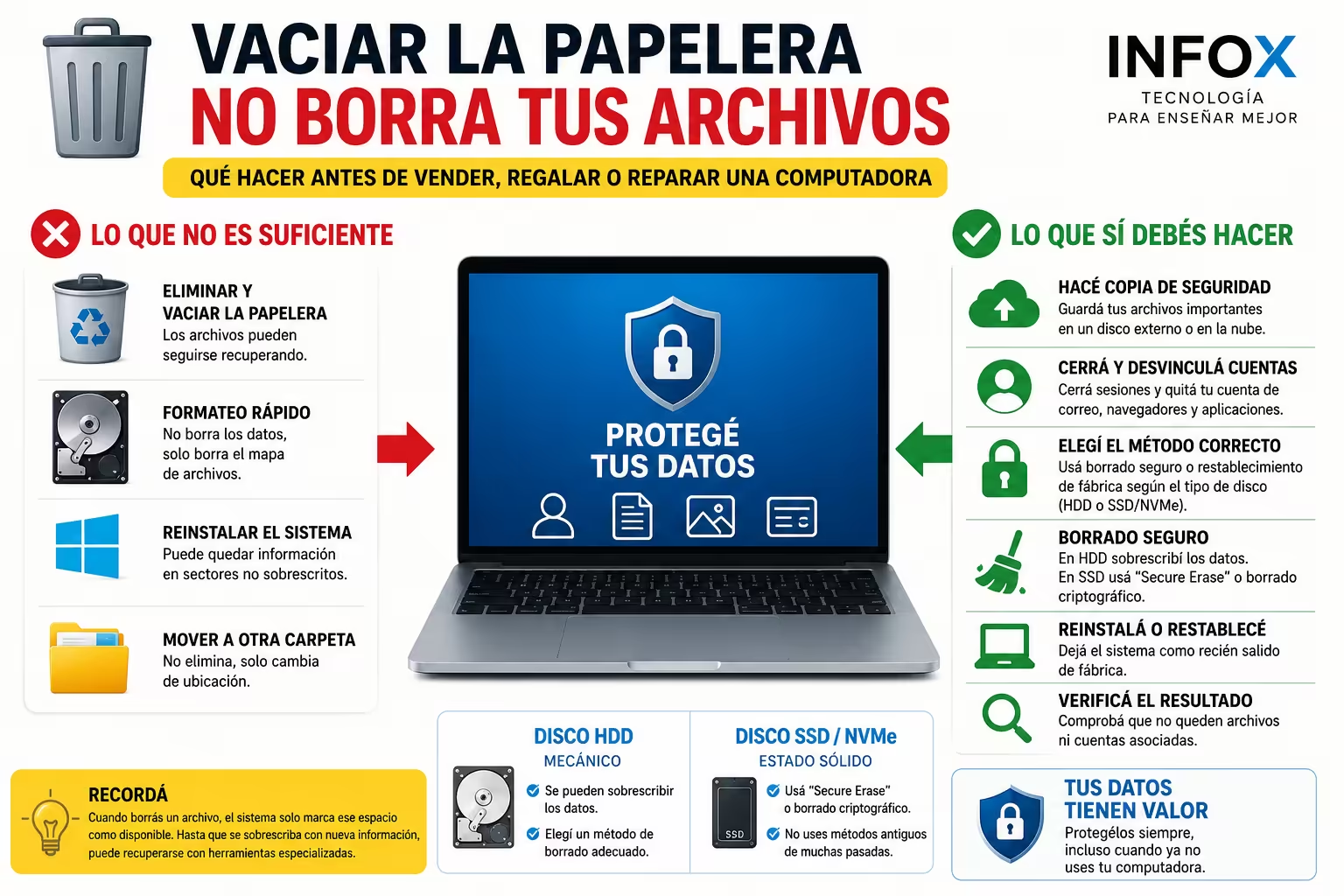
Cuando borramos un archivo de manera habitual, el sistema no necesariamente destruye inmediatamente su contenido. En muchos casos, simplemente marca ese espacio como disponible para reutilizarlo. Mientras no sea ocupado por nueva información, parte del archivo podría recuperarse con herramientas especializadas.
CISA lo explica de manera directa: eliminar un archivo o vaciar la papelera no garantiza su desaparición permanente. (CISA)
La papelera no es una trituradora digital.
Es más parecida al cartelito que dice:
“Este lugar puede volver a utilizarse.”
Por eso, antes de vender, regalar, reciclar o mandar una computadora a reparación, necesitamos hacer algo más que apretar Eliminar.
👀 Borrar de la vista no es borrar del disco
Imaginemos que el almacenamiento de la computadora es una biblioteca.
Cuando eliminamos un archivo, muchas veces el sistema no quema el libro. Simplemente borra su ubicación del catálogo y declara que ese estante puede usarse para guardar otra cosa.
El libro continúa allí hasta que otro contenido ocupa su lugar.
Esto explica por qué existen programas capaces de recuperar:
- fotografías eliminadas;
- documentos;
- planillas;
- archivos PDF;
- videos;
- correos descargados;
- y fragmentos de información antigua.
Cuanto más se utiliza la computadora después de borrar un archivo, mayor es la posibilidad de que ese espacio sea sobrescrito. Pero eso no constituye un método seguro ni controlado de eliminación.
🧹 ¿Y si vacío la papelera?
Vaciarla quita los archivos de ese espacio temporal, pero no garantiza que los datos sean reemplazados inmediatamente.
💽 ¿Y si formateo el disco?
Depende de qué tipo de formateo se realice, del sistema utilizado y de la tecnología de almacenamiento.
Un formateo rápido suele reconstruir las estructuras necesarias para utilizar el disco, pero no debe confundirse automáticamente con una sanitización completa de la información.
🛠️ ¿Y si reinstalo el sistema operativo?
Una reinstalación puede sobrescribir parte del almacenamiento, pero tampoco garantiza por sí sola que todos los sectores que contenían información personal hayan sido tratados correctamente.
Eliminar, formatear, reinstalar y borrar de manera segura no son necesariamente la misma cosa.
🧠 Primero hay que saber qué tipo de disco tenemos
No todos los sistemas de almacenamiento funcionan igual.
Los dos tipos más comunes son:
💿 HDD: el disco rígido tradicional
Es el disco magnético que contiene piezas móviles.
En este tipo de unidad, la sobrescritura controlada puede reemplazar la información existente con datos nuevos. Durante años se popularizaron procedimientos de siete, treinta y cinco o más pasadas.
Hoy sabemos que repetir decenas de veces el proceso no convierte automáticamente el borrado en algo mejor. El método debe elegirse según el tipo de disco, la sensibilidad de los datos y el destino del equipo.
⚡ SSD y NVMe: almacenamiento de estado sólido
Estas unidades no tienen piezas móviles y administran internamente dónde escriben la información.
Utilizan mecanismos como:
- nivelación de desgaste;
- bloques de reserva;
- reasignación de sectores;
- y áreas que el sistema operativo no puede controlar directamente.
Por esa razón, escribir ceros repetidamente sobre un SSD no garantiza que todas las celdas que alguna vez almacenaron datos sean alcanzadas.
NIST advierte que aplicar a memorias flash los antiguos métodos pensados para discos magnéticos puede dejar información fuera del alcance de la sobrescritura. También recomienda utilizar procedimientos compatibles con la tecnología específica, como comandos de sanitización del dispositivo o borrado criptográfico, cuando estén disponibles. (Publicaciones Técnicas NIST)
Además de no garantizar el resultado, escribir sobre un SSD decenas de veces produce trabajo y desgaste innecesarios.
En otras palabras:
El método de la vieja escuela no siempre funciona bien con el disco de la nueva escuela.
🧼 Borrado, purga y destrucción: tres niveles diferentes
Las recomendaciones actuales de NIST distinguen tres grandes niveles de sanitización. (Publicaciones Técnicas NIST)
1. 🧹 Limpieza lógica
Busca impedir una recuperación sencilla mediante las herramientas normales disponibles para el usuario.
Puede incluir:
- sobrescritura;
- restablecimiento de fábrica;
- o procedimientos integrados por el fabricante.
Es una opción razonable para muchos equipos domésticos que serán reutilizados en condiciones normales.
2. 🧽 Purga
Utiliza métodos más fuertes para hacer inviable la recuperación incluso con técnicas avanzadas.
Puede incluir:
- comandos de sanitización propios del dispositivo;
- borrado por bloques;
- o borrado criptográfico.
Es especialmente relevante para equipos que almacenaron información sensible.
3. 🔨 Destrucción
El soporte queda inutilizable físicamente.
Es la opción para unidades:
- averiadas;
- obsoletas;
- imposibles de borrar correctamente;
- o que contienen información que no puede correr ningún riesgo de recuperación.
No significa darle dos martillazos decorativos a la carcasa.
Un disco parcialmente dañado todavía podría conservar chips o platos recuperables. Para información institucional o extremadamente sensible, la destrucción debería realizarse mediante un procedimiento adecuado y, cuando corresponda, por un servicio especializado.
🔐 El borrado criptográfico: eliminar la llave en lugar de cada archivo
Cuando un disco está correctamente cifrado, toda la información se almacena de forma ilegible sin su clave.
En ciertas condiciones, un borrado criptográfico destruye o reemplaza esa clave. Los datos pueden continuar físicamente en el almacenamiento, pero quedan inutilizables porque ya no existe la llave necesaria para descifrarlos.
NIST reconoce que este método puede sanitizar grandes cantidades de información con rapidez, aunque su eficacia depende de que el cifrado haya sido aplicado correctamente, que las claves estén bien administradas y que el dispositivo implemente el procedimiento como corresponde. (Publicaciones Técnicas NIST)
Por eso, cifrar el equipo desde el momento de la instalación brinda una ventaja enorme.
Protege la información si:
- roban la computadora;
- extraen el disco;
- el equipo se pierde;
- o llega el momento de retirarlo.
En Linux puede utilizarse cifrado completo con LUKS; Windows dispone de BitLocker en las ediciones compatibles y los equipos Apple modernos incorporan sus propios mecanismos de cifrado.
Pero atención:
Activar el cifrado cinco minutos antes de vender una computadora no garantiza que toda la información histórica haya estado siempre protegida.
La mejor decisión es cifrar desde el comienzo, no cuando ya estamos preparando la publicación de venta.
💰 Qué hacer antes de vender o regalar una computadora
1. 📦 Realizá una copia de seguridad
Copiá todo lo que necesites conservar:
- documentos;
- fotografías;
- certificados;
- proyectos;
- archivos del escritorio;
- contenido de Descargas;
- marcadores;
- bases de datos;
- claves de recuperación;
- configuraciones;
- y archivos almacenados dentro de programas específicos.
La copia puede guardarse en:
- un disco externo;
- otra computadora;
- un servidor;
- o un servicio de almacenamiento en la nube.
No borres nada todavía.
2. ✅ Comprobá que la copia funcione
Tener una carpeta llamada “RESPALDO DEFINITIVO AHORA SÍ” no significa que el respaldo esté completo.
Abrí algunos archivos desde el dispositivo de destino:
- una fotografía;
- un documento;
- una planilla;
- un PDF;
- y algún archivo grande.
Comprobá también que las carpetas importantes realmente estén allí.
Una copia que nunca fue verificada es apenas una expresión de optimismo.
3. 🔑 Guardá las claves que todavía necesitarás
Antes del borrado, comprobá que conservás:
- contraseñas importantes;
- códigos de recuperación;
- claves de cifrado;
- licencias adquiridas;
- archivos de KeePassXC;
- semillas o códigos de autenticación;
- y credenciales necesarias para acceder a la copia.
No incluyas estos elementos dentro de una carpeta sin protección junto con el resto del respaldo.
4. 🚪 Cerrá y desvinculá las cuentas
Antes de restablecer el equipo:
- cerrá sesiones;
- quitá cuentas del navegador;
- desvinculá servicios de sincronización;
- desautorizá aplicaciones cuando sea necesario;
- eliminá el equipo de tus cuentas en línea;
- y desactivá funciones antirrobo o bloqueos de activación.
Microsoft recomienda respaldar la información y restablecer el equipo antes de venderlo o regalarlo. Apple también indica cerrar o desvincular servicios y utilizar su función de borrado y restablecimiento en los modelos compatibles. (Soporte de Apple)
Esto evita que el nuevo propietario reciba un equipo todavía asociado a nuestra identidad digital.
5. 💾 Retirá todo lo que no pertenece a la computadora
Revisá:
- tarjetas SD;
- pendrives;
- discos externos;
- receptores USB;
- llaves de seguridad;
- tarjetas inteligentes;
- y cualquier adaptador con almacenamiento.
La tarjeta de memoria olvidada en una notebook puede contener más información personal que el propio disco.
6. 🧼 Aplicá el método correcto al almacenamiento
Para un HDD
Puede utilizarse una sobrescritura completa y verificada mediante una herramienta confiable.
Para una reutilización doméstica común, no hace falta caer automáticamente en el ritual de escribir treinta y cinco veces sobre cada sector. El procedimiento debe ser proporcional al riesgo.
Para un SSD o NVMe
Preferí, en este orden:
- La función oficial de restablecimiento seguro del fabricante.
- Un comando de Sanitize o Secure Erase correctamente implementado.
- El borrado criptográfico, cuando el dispositivo estaba cifrado y cumple las condiciones necesarias.
- El procedimiento recomendado por el fabricante del equipo.
No copies comandos destructivos encontrados al azar en un foro.
Herramientas de Linux como blkdiscard pueden descartar todos los bloques de una unidad, pero actúan directamente sobre el dispositivo seleccionado: equivocarse de disco puede destruir instantáneamente la información que pretendíamos conservar. (Man7)
Ese es el tipo de comando que no perdona un:
“Uy, creo que era
sdby nosda.”
7. 💻 Reinstalá un sistema limpio
Una vez sanitizado el almacenamiento, instalá un sistema operativo limpio o dejá que el procedimiento oficial de restablecimiento lo haga.
No entregues la computadora mostrando:
- tu nombre de usuario;
- tu correo;
- tus aplicaciones;
- ni una sesión que todavía funcione.
Lo correcto es que el nuevo propietario encuentre el asistente inicial, como si encendiera el equipo por primera vez.
8. 🔍 Revisá el resultado
Antes de entregarlo:
- encendé la computadora;
- comprobá que solicite crear un usuario nuevo;
- verificá que no aparezcan tus archivos;
- revisá que no conserve cuentas vinculadas;
- y confirmá que el sistema inicia correctamente.
El objetivo no es solamente borrar.
También hay que entregar un equipo funcional.
🔧 Qué hacer antes de mandar una computadora a reparación
Este escenario es diferente.
Cuando vendemos una computadora, podemos borrar todo.
Pero cuando la enviamos a reparar, probablemente necesitemos conservar el sistema, los programas y la información.
🧩 Primero preguntá qué reparación necesita
No es lo mismo:
- cambiar una pantalla;
- reemplazar una batería;
- limpiar un ventilador;
- reparar el conector de carga;
- solucionar un problema del sistema;
- recuperar archivos;
- o reemplazar el disco.
Una reparación física puede no necesitar acceso a nuestros documentos.
Una reparación del sistema operativo probablemente sí requiera iniciar la computadora.
💾 Realizá un respaldo completo
Siempre.
Aunque el problema parezca pequeño.
Durante una reparación puede ocurrir que:
- el almacenamiento falle definitivamente;
- sea necesario reinstalar el sistema;
- se reemplace una pieza;
- o el equipo deba restaurarse.
Microsoft también recomienda respaldar y, cuando sea posible, borrar los datos antes de enviar determinados equipos a servicio técnico. (Soporte de Microsoft)
🔩 Retirá el disco si la reparación lo permite
Si la notebook necesita un cambio de pantalla, teclado, batería o bisagra y el almacenamiento es extraíble, consultá si puede entregarse sin el disco.
Es una de las formas más claras de evitar que terceros accedan a la información.
No todos los equipos permiten hacerlo fácilmente y algunos servicios necesitan la unidad para realizar pruebas. Por eso debe acordarse previamente.
🧼 Si es posible, respaldá y restablecé el equipo
Cuando no necesitás conservar la instalación actual:
- realizá la copia;
- comprobala;
- restablecé la computadora;
- entregala sin datos personales;
- y restaurá tu información cuando regrese.
Es el procedimiento más seguro.
👤 Creá una cuenta temporal cuando el sistema deba conservarse
Cuando el técnico necesite iniciar el equipo, pero no acceder a tu perfil principal:
- creá una cuenta temporal;
- cerrá tu sesión;
- retirale permisos que no sean necesarios;
- y acordá exactamente qué deberá probarse.
Esto reduce la exposición accidental, pero no constituye una protección absoluta frente a alguien con acceso físico, privilegios administrativos y tiempo suficiente.
🔒 Mantené cifrada la información
El cifrado protege especialmente cuando el equipo está apagado, bloqueado o cuando alguien extrae la unidad.
CISA recomienda cifrar los datos almacenados en los dispositivos como parte de su protección general. (CISA)
Sin embargo, el cifrado pierde parte de su utilidad si entregamos:
- la contraseña principal;
- la clave de recuperación;
- o el equipo con nuestra sesión abierta.
🌐 Cerrá las sesiones más sensibles
Antes de entregar el equipo, revisá:
- correo electrónico;
- home banking;
- billeteras virtuales;
- redes sociales;
- almacenamiento en la nube;
- WhatsApp Web;
- gestores de contraseñas;
- plataformas educativas;
- y paneles administrativos.
En especial, cerrá y bloqueá KeePassXC o cualquier otro gestor de credenciales.
No guardes una nota en el escritorio titulada:
CLAVES IMPORTANTES NO TOCAR.txt
La buena intención del nombre no agrega ninguna seguridad.
📂 Mové temporalmente la información delicada
Cuando no sea posible borrar todo, retirÁ del equipo:
- documentación institucional;
- datos de estudiantes;
- información bancaria;
- copias de documentos personales;
- certificados digitales;
- fotografías privadas;
- historiales médicos;
- y proyectos confidenciales.
Recordá que mover un archivo y vaciar la papelera no equivale a eliminarlo de manera segura. Para información muy sensible, el respaldo seguido de un restablecimiento completo sigue siendo la mejor alternativa.
🧾 Preguntá cómo tratarán tus datos
Un servicio técnico responsable debería poder explicar:
- si necesita tu contraseña;
- para qué la necesita;
- si realizará una copia;
- dónde la almacenará;
- cuánto tiempo la conservará;
- si el equipo puede ser restablecido;
- y qué ocurre con una unidad reemplazada.
Cuando cambien un disco, pedí que te devuelvan el anterior.
Puede estar averiado para arrancar, pero todavía contener información recuperable.
🏫 Atención con las computadoras institucionales
El riesgo aumenta cuando el equipo pertenece a:
- una escuela;
- una empresa;
- una asociación;
- una oficina;
- o una administración.
Una computadora institucional puede contener:
- listados de alumnos;
- documentos de identidad;
- teléfonos;
- calificaciones;
- recibos;
- contratos;
- certificados;
- contraseñas;
- correos;
- y datos de otras personas.
En estos casos, no debería depender todo de la memoria del usuario que entrega la computadora.
Conviene establecer un procedimiento:
- Identificar el equipo y su número de serie.
- Registrar quién autoriza la salida.
- Realizar una copia de seguridad.
- Determinar la sensibilidad de los datos.
- Borrar, purgar o retirar el almacenamiento.
- Registrar el método utilizado.
- Verificar el resultado.
- Documentar la devolución o destrucción de la unidad.
NIST recomienda que las organizaciones documenten sus procesos de sanitización y verifiquen que el procedimiento haya sido efectivo, en lugar de asumir que terminó correctamente porque una barra llegó al 100 %. (Publicaciones Técnicas NIST)
❌ Cinco errores frecuentes
1. “Ya vacié la papelera”
Eso solamente elimina la referencia visible habitual.
2. “Le hice un formateo rápido”
Puede servir para preparar el sistema de archivos, pero no debe considerarse automáticamente un borrado seguro.
3. “Le pasé un programa treinta y cinco veces al SSD”
Más pasadas no garantizan alcanzar las celdas administradas internamente por la unidad.
4. “El disco no funciona, así que nadie puede leerlo”
Una unidad que no inicia todavía puede ser parcialmente recuperable mediante otras interfaces o equipos especializados.
5. “El técnico es conocido”
La confianza es importante, pero no reemplaza una práctica adecuada.
También pueden ocurrir:
- pérdidas;
- robos;
- errores;
- copias accidentales;
- o entregas equivocadas.
La protección de los datos no debería depender únicamente de que todos se porten bien.
✅ Lista rápida antes de entregar una computadora
Para venderla o regalarla
☐ Realicé una copia de seguridad.
☐ Comprobé que la copia abre correctamente.
☐ Guardé mis claves de recuperación.
☐ Cerré y desvinculé las cuentas.
☐ Retiré tarjetas y dispositivos externos.
☐ Identifiqué si el disco es HDD, SSD o NVMe.
☐ Utilicé un método de borrado adecuado.
☐ Reinstalé o restablecí el sistema.
☐ Verifiqué que no aparezcan mis datos.
☐ El equipo inicia con el asistente para un usuario nuevo.
Para repararla
☐ Realicé una copia completa.
☐ Pregunté si necesitan acceder al sistema.
☐ Consulté si puedo retirar el disco.
☐ Cerré las sesiones sensibles.
☐ Quité información confidencial.
☐ Creé una cuenta temporal si era necesaria.
☐ Acordé qué sucederá con una unidad reemplazada.
☐ Solicité la devolución del disco anterior.
🗑️ Borrar debería ser una decisión, no una ilusión
Nuestros equipos acumulan una parte considerable de nuestra vida:
- conversaciones;
- fotografías;
- trabajos;
- documentos;
- contraseñas;
- proyectos;
- y datos de otras personas.
Por eso, vender una computadora no debería consistir solamente en limpiarla por fuera, vaciar la papelera y entregarla con el cargador.
La pregunta no es:
“¿Yo todavía puedo ver los archivos?”
La pregunta correcta es:
“¿Puede otra persona recuperarlos después de que el equipo deje de estar bajo mi control?”
Vaciar la papelera ordena la pantalla.
Sanitizar correctamente protege la información.
Y entre ambas cosas existe una diferencia que conviene conocer antes de publicar:
“Vendo notebook. Impecable. Lista para usar.”
INFOX — Tecnología para enseñar mejor. Experiencias reales, herramientas útiles y aprendizaje continuo.