 Cómo guardar documentos para que no dependan de una empresa, un programa o una computadora.-
 Cómo guardar documentos para que no dependan de una empresa, un programa o una computadora.-
Encontramos un pendrive viejo en el fondo de un cajón.
Lo conectamos con cierta emoción arqueológica y aparece una colección de archivos con nombres inolvidables:
TRABAJO_FINAL.docTRABAJO_FINAL2.docTRABAJO_FINAL_AHORA_SI.docTRABAJO_FINAL_DEFINITIVO_CORREGIDO.docTRABAJO_FINAL_DEFINITIVO_CORREGIDO_ULTIMO.doc
Sabemos que uno de ellos era importante.
El pequeño detalle es que ya no recordamos cuál.
Abrimos el primero y el texto aparece desordenado. Al segundo le faltan imágenes. El tercero solicita un programa que ya no tenemos. El cuarto contiene letras extrañas. Y el “último definitivo” directamente no abre.
El archivo sigue existiendo.
Ocupa espacio.
Tiene nombre, fecha y extensión.
Pero ya no podemos utilizarlo.
Ese es uno de los problemas menos visibles de nuestra vida digital:
Un archivo guardado no necesariamente es un archivo preservado.
Nuestros documentos no se ponen amarillos, no juntan humedad y no tienen polillas.
Pero también envejecen.
🕰️ Los archivos digitales también tienen fecha de vencimiento
Guardamos certificados, fotografías, proyectos escolares, actas, trabajos, planillas y presentaciones pensando que estarán disponibles para siempre.
Sin embargo, un documento puede quedar inutilizable porque:
- dependía de un programa que desapareció;
- fue creado con una versión antigua;
- utiliza una tipografía que ya no está instalada;
- contiene imágenes vinculadas que fueron borradas;
- necesita una cuenta que dejó de existir;
- estaba guardado únicamente en un servicio que cerró;
- o utiliza un formato que los programas modernos ya no reconocen correctamente.
También puede suceder algo mucho más sencillo: conservamos el archivo, pero nadie entiende qué contiene.
Un documento llamado nuevo2-final-ok-este.docx puede haber sido perfectamente comprensible para quien lo creó un martes de 2017.
Nueve años después, ya parece una clave enviada por una civilización perdida.
La preservación digital consiste en administrar y proteger la información para mantener su autenticidad, integridad, confiabilidad y accesibilidad a lo largo del tiempo. No alcanza con guardar los archivos una vez: hay que organizarlos, comprobarlos y, cuando sea necesario, trasladarlos a formatos o medios más adecuados.
💾 Guardar, respaldar y preservar no son lo mismo
Estas tres acciones suelen mezclarse, pero cumplen funciones diferentes.
1. Guardar
Es registrar el archivo en una computadora, un celular, un pendrive o la nube.
Cuando presionamos Ctrl + S, estamos guardando.
Eso evita perder los cambios del momento, pero no garantiza que el archivo sobreviva a una falla, un robo o el paso de los años.
2. Respaldar
Es crear una copia adicional para recuperar la información si el archivo original se pierde, se modifica o se daña.
Una copia en un disco externo o en otro servicio puede salvarnos cuando:
- se rompe el equipo;
- eliminamos una carpeta;
- un programa corrompe el archivo;
- sufrimos un ataque;
- o descubrimos que el café y el teclado no trabajan bien juntos.
3. Preservar
Es preparar los archivos para que puedan seguir siendo encontrados, comprendidos y abiertos en el futuro.
Preservar implica pensar en:
- el formato;
- el nombre;
- la organización;
- la documentación;
- las copias;
- la verificación;
- y la posible migración hacia nuevas tecnologías.
Una copia de seguridad puede conservar exactamente un archivo imposible de abrir.
En ese caso, tendremos tres copias perfectamente cuidadas de un problema.
👻 Los cuatro enemigos silenciosos de nuestros documentos
1. La dependencia de un único programa
Cuando un archivo solamente puede abrirse correctamente con una aplicación concreta, quedamos atados a:
- su disponibilidad;
- su precio;
- sus licencias;
- su compatibilidad;
- y las decisiones futuras de la empresa que lo desarrolla.
El programa puede dejar de existir, cambiar su modalidad comercial o abandonar los formatos antiguos.
No significa que todos los formatos comerciales sean malos.
Significa que no deberíamos confiar la única copia de un documento importante a una sola herramienta.
2. Los elementos que no están realmente dentro del archivo
Una presentación puede mostrar fotografías que permanecen almacenadas en otra carpeta.
Un documento puede utilizar una fuente instalada solamente en nuestra computadora.
Una planilla puede obtener datos desde un archivo externo.
Mientras todo permanece en el mismo equipo, funciona.
Cuando copiamos solamente el documento y lo llevamos a otro lugar, comienza la función:
“En mi computadora se veía bien.”
Para conservar un proyecto hay que revisar también sus imágenes, videos, tipografías, audios, planillas vinculadas y demás recursos.
3. La nube confundida con la eternidad
Guardar archivos en Internet es útil, pero una cuenta en la nube no equivale automáticamente a un archivo histórico.
Podemos perder el acceso porque:
- olvidamos la contraseña;
- cambia el correo de recuperación;
- vence una suscripción;
- se elimina una cuenta por inactividad;
- el servicio modifica sus condiciones;
- o alguien borra una carpeta sincronizada.
La nube puede formar parte de una estrategia de respaldo.
No debería ser el único lugar donde existe la información.
4. El desorden
Podemos tener todos los archivos y aun así no encontrar nada.
Carpetas como:
COSAS;VARIOS;DOCUMENTOS NUEVOS;ORDENAR DESPUÉS;ESCRITORIO ANTERIOR;RESPALDO DEL RESPALDO;
son una especie de agujero negro administrativo.
Todo entra.
Nada vuelve.
🧾 La solución práctica: guardar dos versiones
Para los documentos importantes, INFOX propone conservar al menos dos versiones con finalidades diferentes.
✏️ Una versión editable
Es el archivo que permite continuar trabajando.
Por ejemplo:
.odtpara documentos de texto;.odspara planillas;.odppara presentaciones.
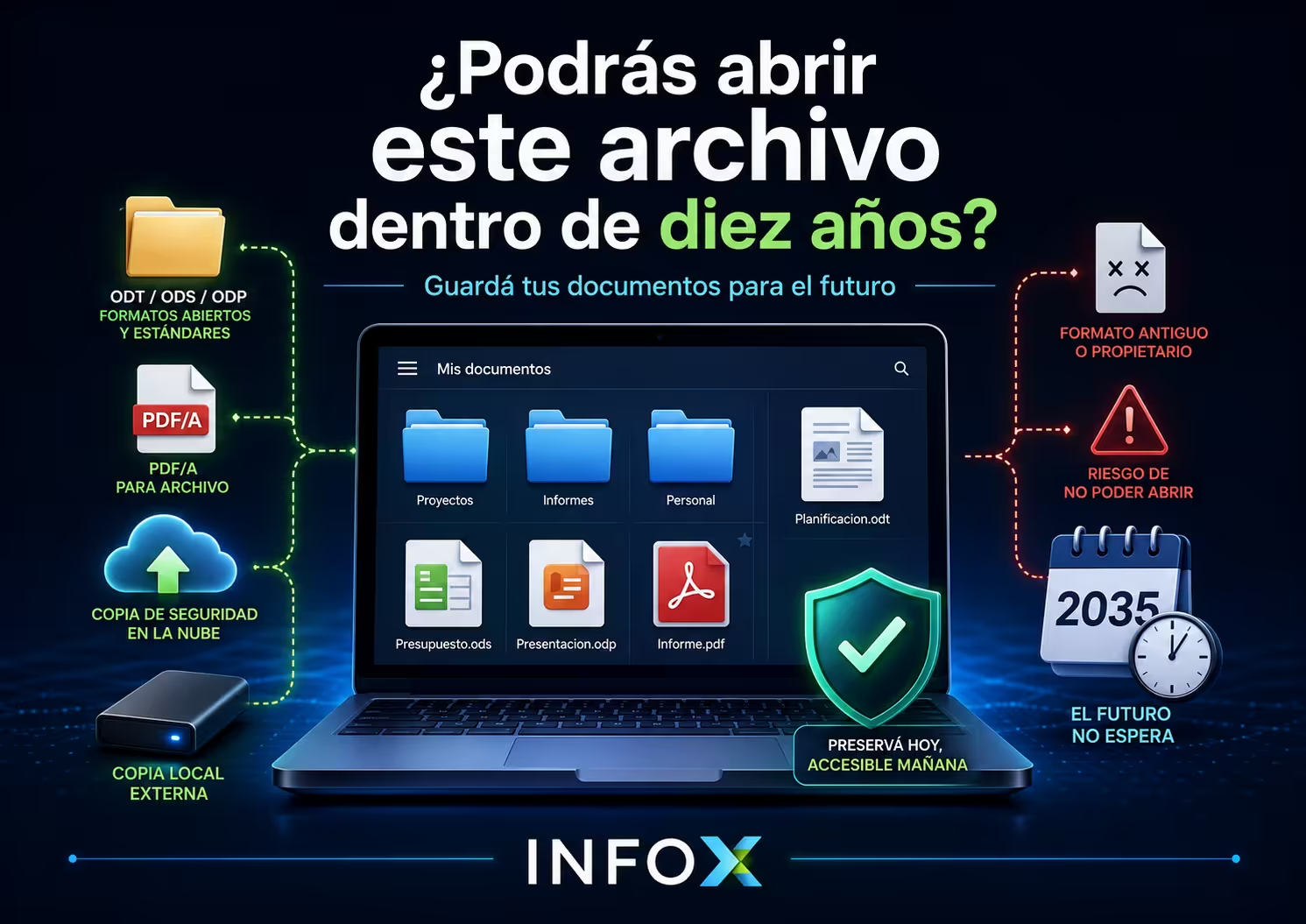
Estos formatos pertenecen a la familia OpenDocument Format, conocida como ODF. Se trata de un estándar internacional abierto para textos, planillas, presentaciones y gráficos, publicado también como ISO/IEC 26300.
Al ser un estándar documentado públicamente, diferentes programas pueden implementarlo sin depender del permiso exclusivo de un único proveedor.
LibreOffice utiliza ODF de manera nativa, pero no es el único programa capaz de abrirlo.
📄 Una versión para consultar y conservar
Para documentos cuyo aspecto debe mantenerse estable, puede utilizarse PDF/A.
PDF/A no es simplemente un PDF con una letra adicional para hacerlo parecer más importante.
Es una familia de estándares ISO diseñada específicamente para la conservación a largo plazo de documentos representados por páginas. Busca que elementos necesarios para su visualización, como las tipografías, queden incluidos o controlados dentro del archivo. La Biblioteca del Congreso de Estados Unidos incorpora PDF/A entre sus formatos preferidos para diferentes tipos de obras textuales digitales.
La combinación queda así:
ODF para seguir editando. PDF/A para conservar y consultar.
No es necesario elegir uno y destruir el otro en una ceremonia.
Cumplen funciones distintas.
⚖️ ¿Entonces hay que abandonar DOCX, XLSX y PPTX?
No.
INFOX no propone iniciar una guerra de extensiones.
Los formatos de Microsoft Office son ampliamente utilizados y pueden ser necesarios cuando trabajamos con otras personas, empresas o instituciones.
La recomendación es no conservar únicamente una versión que dependa de un flujo de trabajo determinado.
Para un documento importante podemos guardar:
- la versión editable en ODT;
- una copia en DOCX cuando necesitemos compartirla con usuarios de Microsoft Office;
- y una versión final en PDF/A.
Microsoft advierte que un archivo ODT puede presentar diferencias de formato o funciones al abrirse en Word, especialmente cuando utiliza características que no existen de la misma manera en ambos sistemas. Por eso conviene revisar siempre el documento después de convertirlo.
La interoperabilidad no consiste en apretar “Guardar como” y confiar ciegamente.
Consiste en abrir el resultado y comprobar que no se mudó la tabla a otra página, que la imagen no quedó flotando en el espacio y que el título todavía pertenece al mismo documento.
🗂️ Qué formato conviene conservar
Documentos de texto
Guardá:
- una copia editable en ODT;
- una copia de intercambio en DOCX, cuando sea necesaria;
- y la versión final en PDF/A.
Planillas
Guardá:
- una copia editable en ODS;
- una copia en XLSX cuando debas compartirla;
- un PDF/A para conservar una vista final;
- y, cuando los datos sean importantes, una exportación adicional en CSV.
El CSV no conserva colores, fórmulas complejas ni múltiples pestañas.
Pero puede preservar los datos tabulares de una forma sencilla y ampliamente interpretable.
Presentaciones
Guardá:
- el archivo editable en ODP;
- una copia en PPTX si forma parte del intercambio habitual;
- un PDF o PDF/A con todas las diapositivas;
- y los videos, audios e imágenes originales en una carpeta separada.
El PDF conservará el aspecto de las diapositivas, pero no las animaciones, transiciones ni interacciones.
La transición que hace girar el título durante ocho segundos tal vez no llegue al año 2040.
Y quizás sea mejor así.
Fotografías
Conservá también el archivo original de la cámara o del celular.
No guardes la única copia de una fotografía dentro de:
- un documento de Writer;
- una diapositiva;
- un mensaje de WhatsApp;
- o una publicación de una red social.
Esos procesos pueden reducir la resolución, aplicar compresión o eliminar información adicional.
Para fotografías comunes, JPEG continúa siendo muy utilizado. PNG es conveniente para imágenes que necesitan transparencia, capturas o gráficos. TIFF suele emplearse cuando se requiere una copia maestra de alta calidad y el mayor tamaño no representa un problema.
Certificados y actas
Para documentos institucionales conviene conservar:
- la plantilla editable;
- la planilla o base de datos utilizada;
- las tipografías y logotipos autorizados;
- la versión final en PDF/A;
- la fecha de emisión;
- el código de identificación;
- y una explicación del sistema utilizado para generarlos.
El certificado no debería depender exclusivamente de que dentro de quince años todavía funcione el mismo complemento de WordPress instalado por alguien que ya no recuerda ni la contraseña del panel.
🛠️ Cómo exportar un PDF/A desde LibreOffice
LibreOffice permite crear documentos PDF/A sin instalar herramientas adicionales.
Paso 1
Abrí el documento terminado.
Antes de exportarlo, revisá:
- saltos de página;
- encabezados;
- imágenes;
- tablas;
- márgenes;
- enlaces;
- numeración;
- y tipografías.
Paso 2
Ingresá en:
Archivo → Exportar a → Exportar a PDF
Es importante abrir el cuadro completo de exportación.
El botón rápido con el ícono de PDF puede utilizar la configuración predeterminada y no siempre nos permite revisar todas las opciones.
Paso 3
Dentro de la pestaña Generales, buscá:
Archivística — PDF/A, ISO 19005
LibreOffice permite seleccionar diferentes variantes. Su documentación recomienda PDF/A-2b para la mayoría de los usuarios, debido a su compatibilidad con transparencias, capas y mejores opciones de compresión que PDF/A-1b. PDF/A-3b también permite incluir otros archivos dentro del propio PDF, pero no siempre necesitamos convertir cada documento en una valija digital con doble fondo.
Paso 4
Seleccioná PDF/A-2b y exportá el archivo.
Las opciones exactas pueden variar según la versión de LibreOffice.
Paso 5
Abrí el PDF/A resultante y comprobá:
- que todas las páginas estén;
- que las imágenes se vean correctamente;
- que no falten símbolos;
- que las tablas no hayan quedado cortadas;
- que los enlaces necesarios funcionen;
- y que el archivo pueda abrirse en otro dispositivo.
Exportar no es el último paso.
El último paso es verificar.
🏫 Cómo debería conservar una escuela sus documentos digitales
Una institución educativa genera información que puede necesitarse muchos años después:
- proyectos;
- actas;
- resoluciones;
- certificados;
- fotografías de actividades;
- planificaciones;
- informes;
- materiales pedagógicos;
- formularios;
- y registros administrativos.
No alcanza con que cada persona guarde los archivos “en su computadora”.
La computadora cambia.
La persona cambia de función.
La cuenta se elimina.
El pendrive se pierde.
Y un día alguien pregunta:
“¿Dónde está el proyecto institucional de 2022?”
Se produce entonces una tradicional actividad educativa no planificada: la búsqueda colectiva en quince grupos de WhatsApp.
Una estructura sencilla
Cada proyecto importante podría guardarse así:
00_LEEME
Un archivo de texto sencillo que explique:
- qué contiene la carpeta;
- quién creó los documentos;
- cuándo;
- qué programa se utilizó;
- qué archivos son los originales;
- cuál es la versión definitiva;
- y qué permisos existen para utilizarlos.
01_EDITABLES
Los documentos en ODT, ODS u ODP.
También las versiones DOCX, XLSX o PPTX utilizadas para intercambio.
02_VERSION_FINAL
Los archivos PDF/A aprobados.
03_RECURSOS
Imágenes, videos, audios, fuentes autorizadas, logotipos y demás elementos originales.
04_DATOS
Planillas, archivos CSV, listados o información utilizada para generar los documentos.
05_RESPALDOS
Comprobantes, firmas, códigos de verificación o información adicional necesaria.
Esta organización permite que otra persona comprenda el proyecto sin necesitar una sesión espiritista con quien creó las carpetas.
🏷️ El nombre del archivo también conserva información
Un buen nombre debería indicar:
- fecha;
- institución;
- tema;
- tipo de documento;
- y versión.
Por ejemplo:
2026-08-07_INFOX_Preservacion-digital_v1.odt
2026-08-07_INFOX_Preservacion-digital_FINAL.pdf
Para fechas conviene utilizar el orden:
AAAA-MM-DD
De esa manera, los archivos se ordenan cronológicamente incluso cuando se visualizan por nombre.
Los Archivos Nacionales del Reino Unido recomiendan utilizar nombres breves y descriptivos que incorporen información útil como la fecha del contenido.
Conviene evitar
final;final2;final-final;este-es-el-bueno;nuevo;viejo;copia;sin título;- y el clásico
Documento 1.
No es necesario escribir una novela en cada nombre.
Tiene que ser suficientemente claro para que otra persona comprenda qué contiene sin abrir veinte archivos.
🧮 Las versiones también necesitan orden
Cuando un documento está en elaboración puede utilizarse una numeración sencilla:
v01;v02;v03.
Cuando se aprueba:
APROBADO;PUBLICADO;- o
FINAL.
También puede agregarse la fecha:
2026-08-07_Proyecto-Linux_APROBADO.pdf
No conviene reemplazar continuamente el mismo archivo cuando necesitamos conservar el historial.
Pero tampoco hace falta guardar cada modificación realizada desde que se corrigió una coma.
El objetivo es conservar las versiones significativas, no reconstruir minuto a minuto la vida emocional del documento.
🧱 Una sola copia no es preservación
El disco externo también se rompe.
El pendrive también se pierde.
La nube también puede quedar inaccesible.
Una estrategia ampliamente utilizada es la regla 3-2-1:
- mantener tres copias de los archivos importantes;
- utilizar dos tipos de almacenamiento diferentes;
- conservar una copia fuera del lugar principal.
CISA recomienda esta estrategia para reducir el riesgo de pérdida ante fallas, ataques o desastres.
Un ejemplo doméstico podría ser:
- La copia de trabajo en la computadora.
- Una copia en un disco externo.
- Una copia cifrada en la nube o en otro lugar físico.
Para una escuela:
- El servidor o computadora institucional.
- Un disco externo desconectado cuando no se utiliza.
- Una copia remota administrada por la institución.
La Biblioteca del Congreso recomienda mantener varias copias en diferentes medios y acompañar los archivos con información sobre su contenido, formatos, fechas y software necesario.
🔍 Los respaldos también deben revisarse
Un archivo no debería permanecer quince años dentro de un disco externo sin ser abierto.
Los medios de almacenamiento fallan.
Los conectores desaparecen.
Los sistemas cambian.
Cada cierto tiempo conviene:
- conectar las unidades;
- abrir una muestra de los archivos;
- verificar que las carpetas estén completas;
- revisar el estado del almacenamiento;
- comprobar las copias;
- y trasladar la información a medios actuales cuando sea necesario.
La preservación digital es un proceso continuo, no una acción realizada una sola vez. Las instituciones especializadas la describen como un trabajo iterativo que incluye selección, almacenamiento, control, acceso y migración.
Un pendrive olvidado durante veinte años no es un archivo histórico.
Es una apuesta.
🔄 Migrar no significa traicionar al archivo original
Cuando un formato comienza a quedar obsoleto, puede ser necesario convertirlo a otro más actual.
En ese caso conviene conservar:
- el archivo original;
- la versión convertida;
- la fecha de conversión;
- el programa utilizado;
- y una pequeña explicación de los cambios detectados.
Por ejemplo:
Documento-original-2008.doc
Documento-migrado-2026.odt
Documento-preservacion-2026.pdf
Así mantenemos la evidencia original y, al mismo tiempo, una versión accesible.
Los Archivos Nacionales del Reino Unido contemplan la conversión hacia formatos preferidos como parte de sus flujos de preservación, sin que eso implique necesariamente eliminar el archivo recibido originalmente.
⚠️ Cinco errores frecuentes
1. “Está en la nube, así que está seguro”
Puede estar respaldado, pero todavía dependemos de la cuenta, la contraseña, el servicio y sus condiciones.
2. “Lo guardé como PDF”
Un PDF común es útil, pero no es automáticamente PDF/A ni garantiza preservación a largo plazo.
3. “Tengo una copia en un pendrive”
Una copia no es suficiente, y un pendrive no es un archivo eterno en miniatura.
4. “El programa todavía funciona”
La pregunta no es solamente si funciona hoy.
La pregunta es si tendremos el programa, la licencia y un sistema compatible dentro de diez años.
5. “Sé perfectamente qué contiene cada carpeta”
Tal vez hoy.
Dentro de cinco años, COSAS IMPORTANTES 2 será un desafío de lógica.
✅ Revisión rápida para documentos importantes
Antes de considerar preservado un proyecto, comprobá:
☐ Guardé la versión editable.
☐ Exporté una copia final en PDF/A.
☐ Conservé las imágenes y recursos originales.
☐ Utilicé nombres claros y fechas ordenables.
☐ Expliqué qué contiene la carpeta.
☐ Realicé más de una copia.
☐ Una copia está en otro medio o ubicación.
☐ Abrí los archivos para verificar que funcionen.
☐ Registré qué programa se utilizó.
☐ Alguien más podría comprender la organización.
📂 Guardar para nosotros y también para quienes vienen después
Preservar documentos no es una preocupación exclusiva de bibliotecas, gobiernos o grandes empresas.
También importa para:
- una familia;
- un docente;
- una escuela;
- una asociación;
- un emprendimiento;
- o cualquier persona que produzca conocimiento.
No sabemos qué computadora utilizaremos dentro de diez años.
Tampoco sabemos qué empresas, plataformas o programas continuarán existiendo.
Pero podemos aumentar enormemente las posibilidades de conservar nuestros documentos si:
- elegimos formatos abiertos;
- mantenemos una versión final estable;
- organizamos las carpetas;
- documentamos el contenido;
- realizamos varias copias;
- y revisamos periódicamente lo guardado.
La verdadera pregunta no es:
“¿Dónde guardé el archivo?”
La pregunta es:
“¿Podrá otra persona encontrarlo, entenderlo y abrirlo cuando yo ya no utilice esta computadora?”
Porque el conocimiento digital también necesita memoria.
Y una carpeta llamada NO BORRAR no constituye, por sí sola, una política de preservación.
INFOX — La tecnología cambia, el conocimiento perdura.