
 Siete ajustes para mejorar el Wi-Fi y cerrar puertas innecesarias.El router suele ser uno de los aparatos más olvidados de la casa.
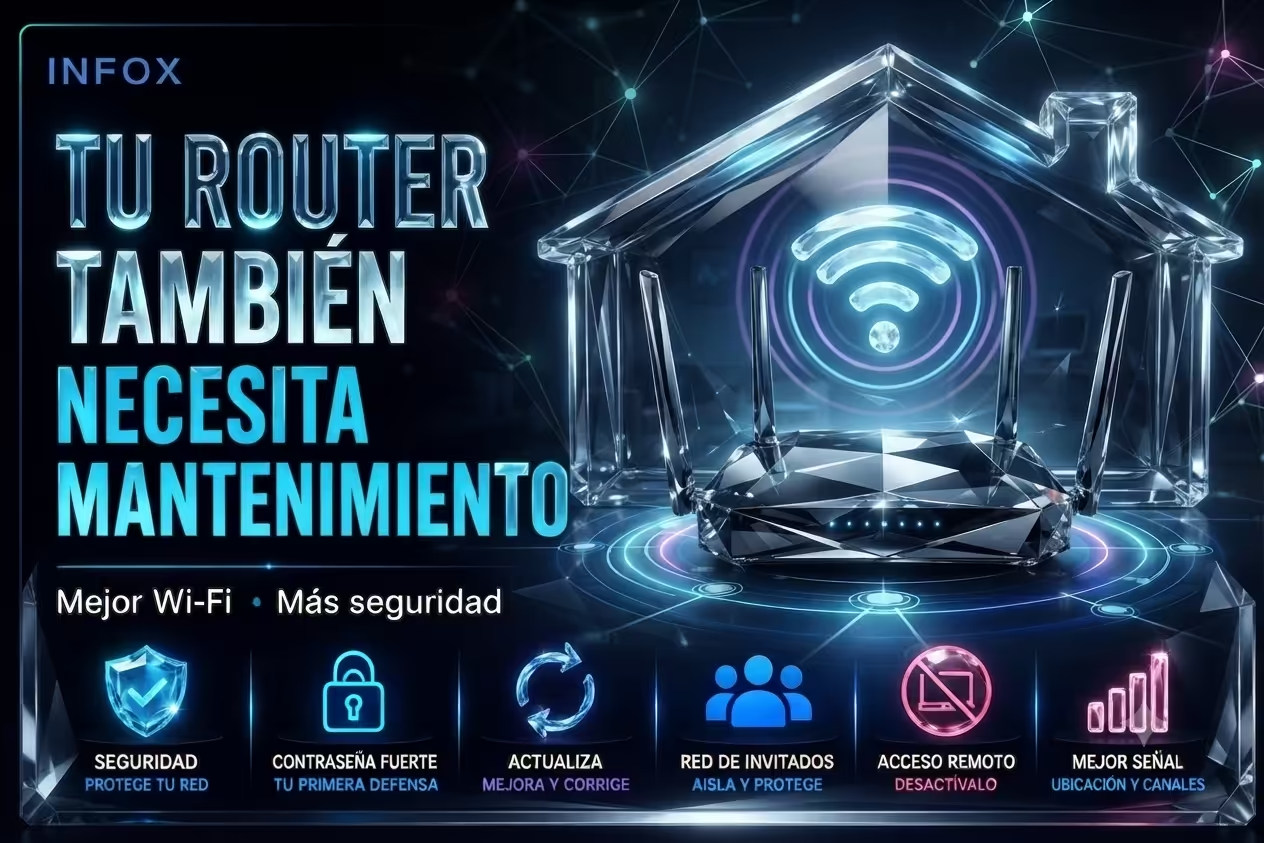
Lo instalamos, comprobamos que aparecen las famosas rayitas del Wi-Fi y después queda allí durante años: encendido día y noche, detrás de un televisor, apretado entre muebles o juntando un poquito de polvo tecnológico.
Mientras tanto, por ese pequeño equipo pasan nuestros celulares, computadoras, televisores, cámaras, impresoras, parlantes inteligentes y prácticamente todo lo que se conecta a Internet.
Por eso, el router no solamente reparte Wi-Fi: también funciona como la puerta de entrada y salida de nuestra red doméstica. La Comisión Federal de Comercio de Estados Unidos advierte que algunas configuraciones cómodas de los routers pueden debilitar la seguridad de la red si permanecen activadas sin necesidad.
La buena noticia es que no hace falta comprar un router futurista con ocho antenas y luces de nave espacial. Con algunos ajustes sencillos podemos mejorar la seguridad y, en varios casos, también el funcionamiento de la conexión.
🔎 Antes de empezar: ¿cómo entro al router?
Dependiendo del modelo, la configuración puede realizarse mediante:
- una aplicación del proveedor;
- una aplicación del fabricante;
- o una dirección que se abre desde el navegador.
Los datos de acceso suelen encontrarse en una etiqueta pegada debajo del equipo, en su manual o en la documentación entregada por la empresa de Internet.
Es importante distinguir dos contraseñas:
🔑 Contraseña del Wi-Fi: permite conectar celulares y computadoras.
🛠️ Contraseña de administración: permite modificar la configuración del router.
No necesariamente son iguales, y lo ideal es que sean diferentes.
Antes de cambiar algo, conviene anotar o tomar una captura de la configuración actual. Y una recomendación importante: no presiones el botón de restauración de fábrica por curiosidad, porque podrías borrar los datos necesarios para conectarte con tu proveedor.
Los siete ajustes recomendados
1. 🔐 Cambiá la contraseña de administración
Muchos routers llegan con credenciales predeterminadas, sencillas o impresas directamente en una etiqueta.
Si alguien obtiene acceso al panel administrativo, podría modificar el nombre de la red, cambiar las contraseñas, alterar los servidores DNS o activar funciones que deberían permanecer deshabilitadas.
La contraseña de administración debería ser:
- larga;
- única;
- diferente de la contraseña del Wi-Fi;
- y no reutilizada en ningún otro servicio.
La FTC recomienda reemplazar tanto la contraseña predeterminada del router como la clave inicial de la red inalámbrica.
No hace falta inventar algo imposible de recordar. Una frase larga formada por varias palabras puede ser más segura y práctica que una contraseña corta llena de símbolos.
2. 🔄 Revisá las actualizaciones del firmware
El router también tiene un pequeño sistema interno llamado firmware.
Sus actualizaciones pueden corregir errores, mejorar el funcionamiento y cerrar vulnerabilidades conocidas. Los organismos de seguridad recomiendan mantener actualizado el software de los equipos de red y reemplazar aquellos modelos antiguos que ya no reciben soporte del fabricante.
Dentro del panel buscá opciones como:
- Actualización;
- Firmware;
- System Update;
- Router Update;
- o Actualización automática.
Si existe la opción de actualización automática, generalmente conviene activarla.
Cuando la actualización debe realizarse manualmente, el archivo tiene que descargarse únicamente desde el sitio oficial del fabricante y debe corresponder exactamente al modelo y la versión del router.
⚠️ Una señal de alerta
Si el fabricante dejó de publicar actualizaciones hace años, el problema no se soluciona reiniciando el aparato cada domingo.
Un router puede seguir encendiendo y repartiendo Internet, pero haber quedado sin mantenimiento de seguridad. En ese caso, conviene consultar al proveedor o evaluar su reemplazo por un modelo vigente.
3. 🛡️ Usá WPA3 o, como mínimo, WPA2 con AES
En la configuración inalámbrica aparece una opción relacionada con la seguridad o el cifrado de la red.
La mejor alternativa disponible para una red doméstica moderna es WPA3-Personal. Este estándar mejora la protección frente a intentos de adivinar contraseñas y utiliza un mecanismo de autenticación más seguro que sus antecesores.
Sin embargo, algunos celulares, televisores o dispositivos antiguos todavía no son compatibles.
En ese caso se puede utilizar:
✅ WPA3-Personal.
✅ WPA2/WPA3 en modo compatible, cuando el router lo permita.
✅ WPA2-Personal con cifrado AES.
Conviene evitar:
❌ WEP.
❌ WPA original.
❌ WPA2 con TKIP.
Si al activar WPA3 algún dispositivo deja de conectarse, no significa necesariamente que el router esté fallando: probablemente ese equipo sea demasiado antiguo para reconocer el nuevo sistema.
4. 🚫 Desactivá WPS
WPS fue creado para conectar dispositivos sin escribir la contraseña completa. En algunos routers alcanza con presionar un botón; en otros se utiliza un código PIN.
Es cómodo, pero introduce un mecanismo adicional de acceso que normalmente no necesitamos dejar habilitado.
La FTC señala que WPS facilita la conexión, pero puede reducir la seguridad de la red. También recomienda desactivarlo cuando no se utiliza.
Buscá en la configuración una opción llamada:
- WPS;
- Wi-Fi Protected Setup;
- Conexión rápida;
- o Push Button Connection.
Una vez conectados nuestros equipos, WPS puede permanecer apagado.
Y no, desactivarlo no elimina el Wi-Fi ni desconecta mágicamente a toda la familia. Solamente obliga a ingresar la contraseña de manera normal cuando se conecta un dispositivo nuevo.
5. 🌎 Cerrá la administración remota y revisá UPnP
La administración remota permite modificar el router desde fuera de la casa, a través de Internet.
Puede ser útil en instalaciones profesionales muy específicas, pero en una vivienda común casi nunca es necesaria. Mantenerla activada expone el panel de administración más allá de la red local.
CISA, la FTC y el Centro Australiano de Ciberseguridad recomiendan desactivar esta función cuando no se necesita.
Puede aparecer con nombres como:
- Remote Management;
- Remote Administration;
- Web Access from WAN;
- Administration from Internet;
- o Gestión remota.
También conviene revisar UPnP, una función que permite que diferentes dispositivos abran conexiones y se descubran automáticamente.
UPnP puede resultar útil para determinadas consolas, aplicaciones o aparatos inteligentes, pero los organismos de seguridad señalan que también puede ser aprovechado para ampliar el acceso a la red. La recomendación general es desactivarlo cuando no existe una necesidad concreta.
Después de apagarlo, comprobá que tus dispositivos habituales continúen funcionando. Si algo deja de hacerlo, investigá qué servicio lo requiere antes de volver a habilitarlo alegremente como quien abre la tranquera y se va a dormir.
6. 👥 Creá una red para invitados
Cuando alguien visita nuestra casa suele escuchar una de las frases tecnológicas más tradicionales:
“¿Me pasás la clave del Wi-Fi?”
En lugar de compartir la contraseña principal, muchos routers permiten crear una red de invitados separada.
Esa red puede tener:
- otro nombre;
- otra contraseña;
- límites de velocidad;
- un horario de funcionamiento;
- y restricciones para acceder a dispositivos internos.
Google explica que una red de invitados funciona como una red separada y permite decidir qué dispositivos compartidos estarán disponibles para quienes se conecten.
También puede utilizarse para aparatos que necesitan Internet, pero no deberían tener acceso directo a nuestras computadoras o archivos, por ejemplo:
- televisores;
- cámaras;
- enchufes inteligentes;
- robots aspiradores;
- asistentes de voz;
- o dispositivos de fabricantes desconocidos.
Aprovechá este momento para revisar la lista de equipos conectados. Si aparece algo que no reconocés, cambiá la contraseña del Wi-Fi y volvé a conectar solamente tus propios dispositivos.
No te asustes inmediatamente: algunos nombres son difíciles de reconocer porque aparecen como códigos, fabricantes de componentes o direcciones internas. Antes de expulsar a media casa, apagá un equipo por vez y observá cuál desaparece de la lista.
7. 📍 Ubicá correctamente el router
No todos los problemas de Wi-Fi son ataques, intrusos o conspiraciones del vecino.
A veces el router simplemente está mal ubicado.
Para mejorar la cobertura conviene colocarlo:
- en una zona relativamente central;
- en una posición elevada;
- fuera de muebles cerrados;
- lejos de grandes objetos metálicos;
- y sin quedar escondido detrás del televisor.
La FCC recomienda una ubicación central para maximizar la cobertura dentro de la vivienda y señala que, cuando el espacio es grande, una red mesh o un punto adicional puede mejorar la señal.
Los routers modernos pueden trabajar con diferentes bandas:
📶 2,4 GHz: tiene mayor alcance y atraviesa mejor algunas paredes, aunque ofrece menor velocidad y suele estar más congestionada.
🚀 5 GHz: puede brindar mayor velocidad, pero generalmente tiene menor alcance.
⚡ 6 GHz: está disponible en equipos más nuevos y necesita dispositivos compatibles.
Por eso, acercarse al router puede favorecer el uso de una banda más rápida, mientras que en habitaciones alejadas suele funcionar mejor 2,4 GHz.
Reiniciar el equipo puede resolver un fallo ocasional, pero no debería ser una obligación diaria. Si necesitás apagarlo y encenderlo constantemente para recuperar la conexión, podría existir un problema de temperatura, firmware, alimentación eléctrica, saturación o antigüedad del aparato.
✅ Revisión rápida en diez minutos
Entrá a la configuración del router y comprobá:
☐ La contraseña de administración fue cambiada.
☐ El firmware está actualizado.
☐ Las actualizaciones automáticas están activadas.
☐ La red utiliza WPA3 o WPA2 con AES.
☐ WPS está desactivado.
☐ La administración remota está apagada.
☐ UPnP está deshabilitado si no se necesita.
☐ Existe una red separada para invitados.
☐ Reconocés los dispositivos conectados.
☐ El router está elevado y en una zona despejada.
No todos los modelos incluyen las mismas opciones. Los nombres también pueden cambiar según la marca o la empresa proveedora.
Si el router fue entregado por el servicio de Internet y algunas configuraciones aparecen bloqueadas, se puede solicitar asistencia técnica o consultar si existe un modelo más reciente disponible.
🧠 Lo importante no es tocar todo
La seguridad no consiste en ingresar al router y desactivar funciones al azar hasta que deje de funcionar hasta el ventilador.
La idea es mucho más sencilla:
Mantener actualizado lo que utilizamos, cerrar lo que no necesitamos y saber qué dispositivos están conectados.
Un router bien configurado no vuelve invulnerable a una casa, pero reduce accesos innecesarios, protege mejor los dispositivos y puede mejorar la estabilidad de la conexión.
Porque el Wi-Fi también necesita mantenimiento.
Y ese pobre router que trabaja las 24 horas, soportando celulares, televisores, videollamadas y actualizaciones… por lo menos merece que una vez al año alguien revise cómo está.
INFOX — Tecnología para enseñar mejor. Experiencias reales, herramientas útiles y aprendizaje continuo.